

TortoiseGitを使って複数のGitHubアカウント(例えば「個人用」と「仕事用」)を切り替える際、肝となるのが「Windows資格情報マネージャー」に保存された古い認証情報です。
この記事では、初心者の方でもスムーズにアカウントを切り替えるための手順を分かりやすく解説します。
1. 保存されている認証情報を削除する
TortoiseGitは、一度ログインするとWindowsのシステム内にパスワード(またはトークン)を保存します。アカウントを切り替えるには、まずこの古い情報を消す必要があります。
- コントロールパネルを開く。(スタートボタンからコントロールパネルを検索)

- ユーザーアカウント > 資格情報マネージャー を選択。
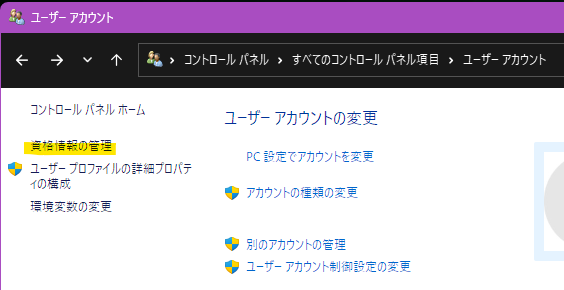
- Windows 資格情報 をクリック。
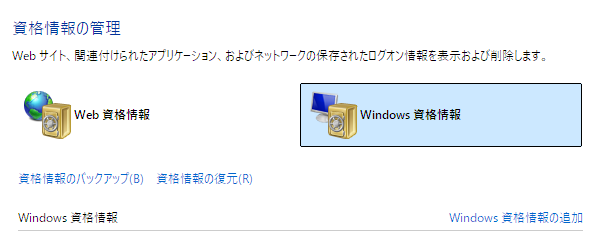
- 「汎用資格情報」の一覧から
git:https://github.comを探して展開し、「削除」をクリックします。
2. 新しいアカウントでプッシュ/プルする
古い情報を消した状態でTortoiseGitから「Push」や「Pull」を実行すると、再度ログイン画面が表示されます。
- GitHubのリポジトリに対して操作(Pullなど)を実行。
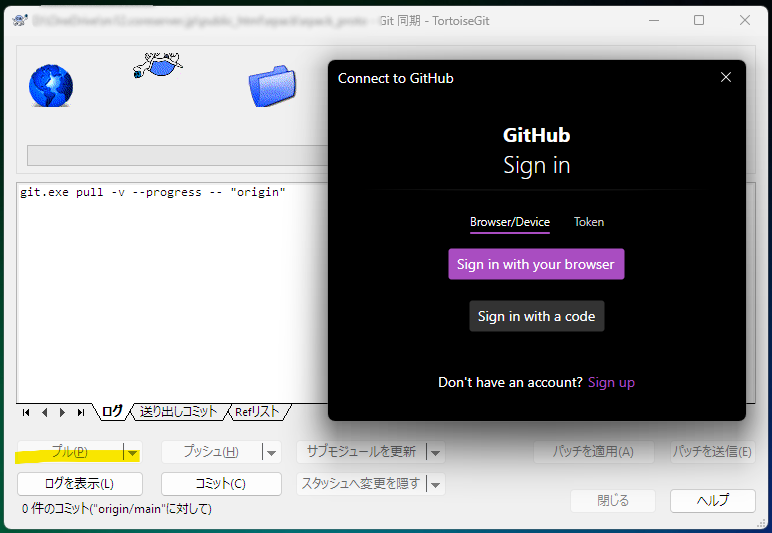
- ログインフォームが表示されたら、新しいアカウントのユーザー名とパスワード(またはPersonal Access Token)を入力します。

- これで新しいアカウント情報がWindowsに再保存されます。
3. 名前とメールアドレスの設定(コミットログ用)
認証情報とは別に、コミットした時に記録される「名前」と「メールアドレス」も変更しておく必要があります。
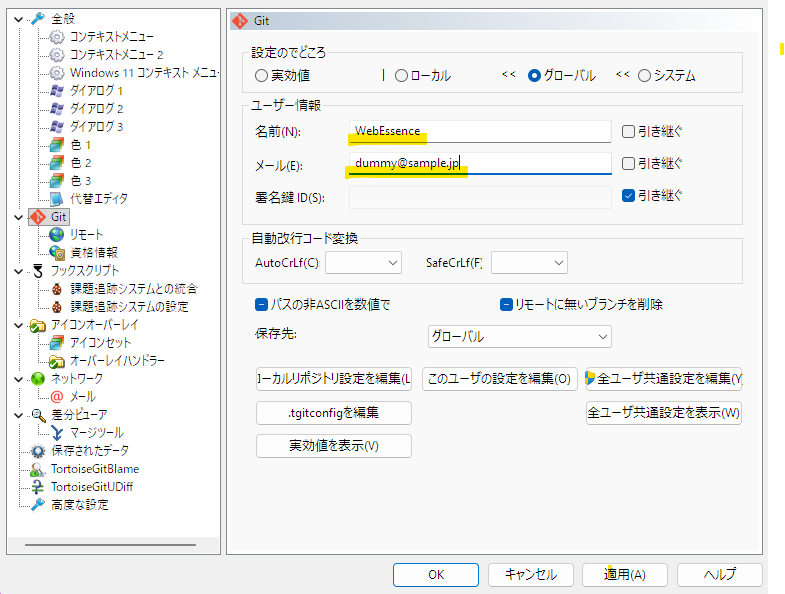
- フォルダ内の何もないところで右クリック > TortoiseGit > 設定(S)。
- 左メニューの 「Git」 を選択。
- 名前 と メールアドレス を新しいアカウントのものに書き換えます。
[!TIP]
「グローバル」にチェックを入れて保存すると全リポジトリ共通設定になり、チェックを外すとそのリポジトリ専用の設定になります。